

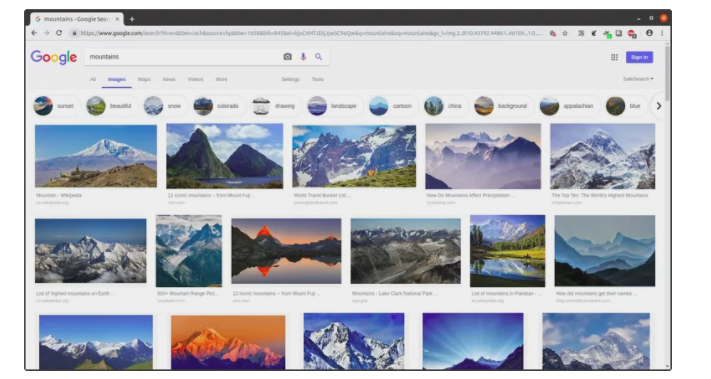
Google Images hỗ trợ tìm ảnh theo từ khóa, tìm ngược qua Google Lens và lọc kết quả. Tuy nhiên, ảnh xuất hiện trên Google không có nghĩa được phép sử dụng thương mại. Trước khi đăng lại, kiểm tra trang nguồn, tác giả, phạm vi và điều kiện cấp phép.
Bài viết này hướng dẫn cách tìm ảnh bằng văn bản, tìm kiếm trực quan bằng Lens, kiểm tra nguồn và đánh giá quyền sử dụng. Giao diện có thể khác theo thiết bị, trình duyệt, ngôn ngữ và khu vực; hãy tập trung vào nhiệm vụ thay vì ghi nhớ vị trí cố định của từng nút.
Google Images là gì và phù hợp với nhiệm vụ nào?
Google Images là lớp tìm kiếm hình ảnh trong Google Search. Công cụ có thể trả về ảnh, trang web chứa ảnh, sản phẩm, thông tin liên quan và các kết quả trực quan khác. Google Lens mở rộng nhiệm vụ này bằng cách nhận diện toàn bộ hoặc một vùng trong ảnh để tìm đối tượng, văn bản, sản phẩm hoặc hình tương tự.
| Nhiệm vụ | Cách tìm phù hợp | Giới hạn cần nhớ |
|---|---|---|
| Tìm hình minh họa cho một chủ đề | Dùng từ khóa, cụm từ cụ thể, tên địa điểm, thời gian hoặc thuộc tính hình ảnh. | Google tổng hợp kết quả; cần mở trang nguồn để kiểm tra bối cảnh và quyền dùng. |
| Tìm nguồn hoặc các bản sao của một ảnh | Dùng Google Lens bằng file, URL, kéo-thả hoặc ảnh trên website. | Kết quả tương tự không luôn xác định được tác giả đầu tiên hoặc chứng minh quyền sở hữu. |
| Nhận diện vật thể, sản phẩm hoặc địa điểm | Chọn vùng cần tìm trong Lens và thêm từ khóa để thu hẹp. | Nhận diện có thể sai; cần kiểm chứng bằng nguồn độc lập khi quyết định quan trọng. |
| Đọc hoặc dịch chữ trong ảnh | Dùng Lens trên ứng dụng Google, Chrome hoặc thiết bị hỗ trợ. | OCR có thể sai với chữ nhỏ, font lạ, ngôn ngữ hoặc ảnh mờ. |
| Tìm ảnh có thông tin giấy phép | Dùng bộ lọc Usage rights và mở License details. | Bộ lọc không cấp phép sử dụng; phải xác nhận tại bên cấp phép và website lưu ảnh. |
Tìm kiếm bằng hình ảnh có thể hỗ trợ xác minh, nhưng không nên dùng riêng để kết luận ảnh giả, hàng nhái hoặc thông tin sai. Hãy đối chiếu ngày đăng, nội dung trang nguồn, tác giả và bằng chứng khác.
Cách tìm kiếm và lọc hình ảnh trên Google
Trên máy tính hoặc điện thoại, bạn có thể vào Google, chọn thẻ Hình ảnh hoặc truy cập Google Images rồi nhập truy vấn. Truy vấn tốt thường mô tả chủ thể, mục đích, phong cách, địa điểm hoặc thời gian thay vì chỉ một từ khóa rộng.
| Mục tiêu | Ví dụ truy vấn | Cách kiểm tra kết quả |
|---|---|---|
| Tìm cụm từ chính xác | "sơ đồ quy trình SEO audit" | Mở trang nguồn, không chỉ xem thumbnail. |
| Loại một nghĩa không mong muốn | jaguar -car | Kiểm tra kết quả có thật sự loại đúng ngữ cảnh không. |
| Tìm trong một website | site:nasa.gov mars rover | Xác minh domain và ngày xuất bản. |
| Tìm loại tệp | filetype:png biểu đồ khí hậu | Không giả định định dạng quyết định chất lượng hoặc giấy phép. |
| Tìm ảnh theo thời gian | Thêm năm hoặc sự kiện cụ thể. | So ngày ảnh được chụp với ngày trang đăng lại. |

Sau khi tìm, mục Tools hoặc Filter có thể cung cấp các lựa chọn như kích thước, màu, loại, thời gian và quyền sử dụng. Tên và số lượng bộ lọc có thể thay đổi theo thiết bị hoặc thị trường. Bộ lọc kích thước cũng không bảo đảm file gốc có độ phân giải phù hợp; hãy mở trang nguồn và kiểm tra kích thước thực tế.

Quy trình chọn ảnh trước khi tải
- Mở thumbnail để xem kết quả chi tiết.
- Truy cập trang nguồn và xác định tác giả hoặc nhà cung cấp.
- Kiểm tra ngày, ngữ cảnh, kích thước và khả năng ảnh đã bị cắt/chỉnh sửa.
- Mở thông tin giấy phép nếu có và đọc điều kiện tại nguồn.
- Lưu bằng chứng cấp phép, hóa đơn hoặc trang điều khoản nếu dùng cho thương mại.
Tìm kiếm bằng hình ảnh với Google Lens
Google hiện dùng Lens cho phần lớn tác vụ tìm kiếm trực quan. Kết quả có thể gồm vật thể trong ảnh, hình tương tự, website chứa ảnh hoặc ảnh tương tự và phần trả lời liên quan. Bạn có thể chọn một vùng trong ảnh và thêm từ khóa để thu hẹp ngữ cảnh.
| Nền tảng | Cách thực hiện |
|---|---|
| Máy tính — tải file | Vào Google, chọn Search by image/Lens, tải file; nhiều trình duyệt cũng hỗ trợ kéo-thả ảnh vào ô tìm kiếm. |
| Máy tính — dùng URL | Sao chép địa chỉ ảnh, mở Search by image, dán vào mục Paste image link. |
| Chrome — ảnh trên website | Nhấp chuột phải vào ảnh và chọn Search with Google Lens; kết quả thường mở ở thanh bên. |
| Android | Trong ứng dụng Google hoặc Chrome, chạm biểu tượng Lens, chụp/tải ảnh hoặc nhấn giữ ảnh trên website. |
| iPhone/iPad | Dùng ứng dụng Google, Chrome hoặc Lens trong kết quả; thao tác có thể phụ thuộc ứng dụng và công cụ tìm kiếm mặc định. |


Theo hướng dẫn hiện hành của Google, Lens có thể tìm toàn bộ ảnh hoặc một vùng được chọn, rồi bổ sung từ khóa để tinh chỉnh. Với ảnh nhạy cảm hoặc tài liệu nội bộ, hãy cân nhắc quyền riêng tư trước khi tải lên và kiểm tra cài đặt Visual Search History của tài khoản.
Bộ lọc Usage rights không phải giấy phép sử dụng ảnh
Ảnh xuất hiện trong Google Images vẫn thuộc website, nhiếp ảnh gia, tổ chức hoặc bên cấp phép tương ứng. Google không sở hữu và không cấp quyền sử dụng phần lớn ảnh trong kết quả. Bộ lọc Usage rights chỉ giới hạn kết quả có thông tin giấy phép do website lưu ảnh hoặc nhà cung cấp khai báo.
Google khuyến nghị luôn mở License details và xác nhận điều kiện với bên cấp phép lẫn website nguồn. Thông tin lọc có thể sai, thiếu hoặc thay đổi; việc dùng ảnh hợp pháp phụ thuộc giấy phép cụ thể, mục đích, lãnh thổ, thời hạn, attribution, quyền chỉnh sửa và quyền thương mại.
| Khái niệm | Cách hiểu đúng | Câu hỏi cần kiểm tra |
|---|---|---|
| All rights reserved | Không có quyền tái sử dụng mặc định ngoài ngoại lệ pháp luật áp dụng. | Đã xin phép hoặc mua license đúng mục đích chưa? |
| Creative Commons | Là nhóm giấy phép với điều kiện khác nhau; một số cấm thương mại hoặc tác phẩm phái sinh. | Phiên bản CC nào, cần attribution ra sao, có được chỉnh sửa không? |
| Royalty-free | Thường là mô hình license không thu phí theo mỗi lần dùng; không đồng nghĩa miễn phí hoặc không có điều kiện. | License bao phủ kênh, số lượt, người dùng và mục đích nào? |
| Public domain/CC0 | Có thể cho phép sử dụng rộng, nhưng vẫn cần xác minh nguồn và các quyền khác. | Có quyền hình ảnh, thương hiệu, quyền riêng tư hoặc hạn chế theo quốc gia không? |
| Editorial use | Thường giới hạn ở bối cảnh tin tức/biên tập, không mặc định cho quảng cáo. | Chiến dịch có mang tính thương mại hoặc chứng thực sản phẩm không? |
Nội dung này chỉ cung cấp khung kiểm tra chung, không thay thế tư vấn pháp lý. Khi ảnh có người nhận diện được, tác phẩm nghệ thuật, logo, địa điểm riêng tư hoặc dùng trong quảng cáo, nên kiểm tra thêm model release, property release, trademark và luật tại thị trường sử dụng.
| Trường hợp | Cần làm | Không nên |
|---|---|---|
| Creative Commons CC BY | Xác minh yêu cầu ghi công và điều kiện thực tế | Dùng lại mà thiếu attribution |
| Giấy phép CC BY-NC | Kiểm tra điều kiện phi thương mại | Tự đưa vào quảng cáo bán hàng |
| Kho ảnh có bản quyền thương mại | Đọc điều khoản đúng file và mục đích sử dụng | Suy luận tải miễn phí là có mọi quyền |
| Không có thông tin cấp phép | Xin phép chủ sở hữu hoặc chọn nguồn khác | Dùng thumbnail rồi ghi Google là tác giả |
Phiếu bằng chứng sử dụng ảnh: URL gốc, trang cấp phép, tác giả, loại quyền, ngày kiểm tra, hóa đơn và điều kiện ghi nguồn. Trường hợp có người nhận diện được hoặc dùng trong quảng cáo cần rà thêm quyền liên quan, không chỉ giấy phép bản quyền.
Cách đánh giá nguồn ảnh thay vì chỉ tìm “ảnh miễn phí bản quyền”
Cụm “miễn phí bản quyền” dễ gây hiểu nhầm. Một website cho tải miễn phí vẫn có điều khoản về attribution, bán lại, sử dụng logo, người trong ảnh, nội dung nhạy cảm hoặc dùng để huấn luyện mô hình. Trước khi chọn Unsplash, Pexels, Pixabay, Freepik hay một kho khác, hãy đọc license hiện hành của chính file và nền tảng.
| Kiểm tra | Bằng chứng nên lưu |
|---|---|
| Ai cấp phép và có quyền cấp phép không? | Tên tác giả/nhà cung cấp và URL trang tài sản. |
| Cho phép dùng thương mại, chỉnh sửa và phân phối không? | Trang license hoặc điều khoản tại ngày tải. |
| Có yêu cầu attribution không? | Cách ghi nguồn, vị trí và liên kết được yêu cầu. |
| Có hạn chế bán lại, template, logo hoặc sản phẩm in không? | Điều khoản dành cho use case cụ thể. |
| Ảnh có người, thương hiệu hoặc tài sản riêng không? | Thông tin release hoặc xác nhận của nhà cung cấp. |
| Nội dung do AI tạo có được ghi nhãn không? | Thông tin nguồn gốc và điều khoản sử dụng AI của nền tảng. |
Đối với dự án doanh nghiệp, giải pháp ít rủi ro hơn thường là tự chụp, thuê sáng tạo, mua license phù hợp hoặc dùng thư viện nội bộ có ledger. Điều này đồng thời tạo Information Gain vì hình ảnh phản ánh sản phẩm, quy trình và trải nghiệm thật thay vì ảnh stock giống đối thủ.
Kết luận
Dùng Google Images hiệu quả gồm ba bước: mô tả đúng thứ cần tìm, dùng Lens hoặc bộ lọc để thu hẹp, rồi mở trang nguồn để kiểm tra bối cảnh và giấy phép. Google giúp khám phá ảnh; quyền sử dụng phải được xác nhận ở nguồn.
Nếu bạn quản trị website, hãy ưu tiên ảnh gốc, tên file và alt text mô tả đúng, trang chứa ảnh có ngữ cảnh rõ và kích thước phù hợp. Xem thêm hướng dẫn SEO hình ảnh.
FAQ – Câu hỏi thường gặp
Làm sao tìm ảnh chất lượng cao?
Hãy mô tả truy vấn cụ thể, dùng bộ lọc kích thước nếu có, sau đó mở trang nguồn và kiểm tra kích thước file thực tế. Thumbnail hoặc nhãn “large” không bảo đảm ảnh phù hợp in ấn.
Tìm bằng hình ảnh trên điện thoại thế nào?
Mở ứng dụng Google hoặc Chrome, chạm biểu tượng Lens, chụp hoặc chọn ảnh; bạn cũng có thể nhấn giữ ảnh trên website và chọn tìm bằng Google Lens khi ứng dụng hỗ trợ.
Ảnh trên Google có miễn phí không?
Không. Hãy dùng Usage rights để tìm kết quả có thông tin license, sau đó mở License details và xác nhận điều kiện ở nguồn trước khi sử dụng.

Đoàn Trình Dục là Giảng viên Khoa Công nghệ Thông tin tại Đại học Công nghệ Sài Gòn (STU), với hơn 10 năm kinh nghiệm thực chiến trong các lĩnh vực Mạng máy tính, Marketing Online, SEO và Bảo mật hệ thống.
Với nền tảng sư phạm và kinh nghiệm tư vấn cho nhiều doanh nghiệp, thầy chuyên sâu vào việc xây dựng các giải pháp kỹ thuật số toàn diện và hiệu quả.